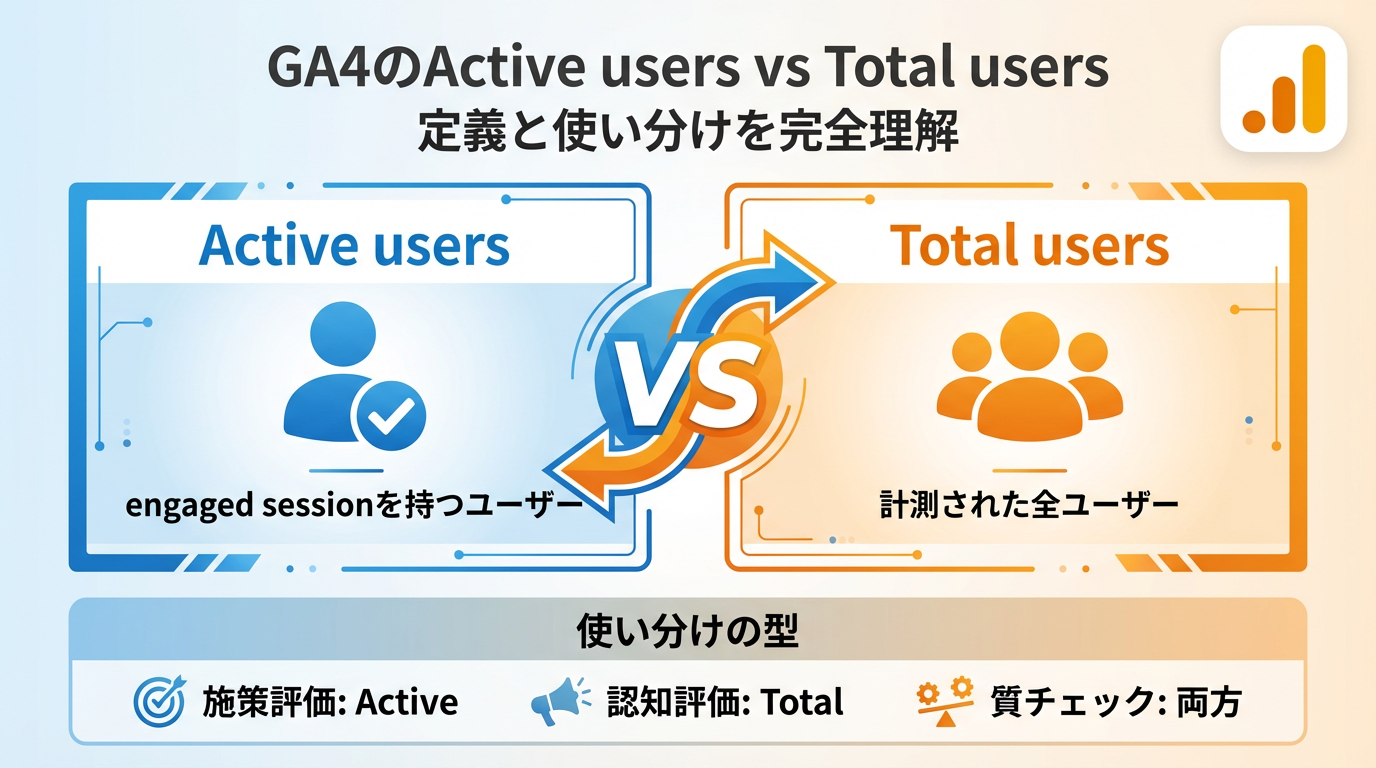
GA4のレポートで「ユーザー数」を見ると、「Active users」と「Total users」の2種類が表示されていて、戸惑った方も多いのではないでしょうか。
「どっちを見ればいいの?」
「なんで数字が違うの?」
「このズレって設定ミス?」
結論から言うと、
- Active users = “条件を満たしたアクティブなユーザー”
- Total users = “期間内に計測されたユーザーの総数”
この定義を知らないと、レポートの数字がズレて見えて当然です。設定ミスではありません。
この記事では、GA4初心者が必ず悩む「Active usersとTotal usersの違い」を、定義・数字がズレる理由・レポートでの確認場所・使い分け基準の順で解説します。
この記事を読めば:
- 2つの指標の定義が腹落ちする
- 「数字がズレる理由」が説明できる
- どっちを見るべきかが判断できる
それでは、順番に見ていきましょう。
Active usersとTotal usersの定義
まず、2つの指標の定義を正確に押さえましょう。
Active users(アクティブユーザー)
定義:
選択した期間中に、少なくとも1回の「エンゲージメントのあるセッション(engaged session)」があったユーザーです。
engaged session とは、次の条件のうち 1つでも満たすセッション を指します:
- 10秒以上のエンゲージメント時間がある(※ページを開いた状態での実際の滞在時間)
- キーイベント(コンバージョン)が発生している
- 2ページ以上(または2画面以上)が表示されている
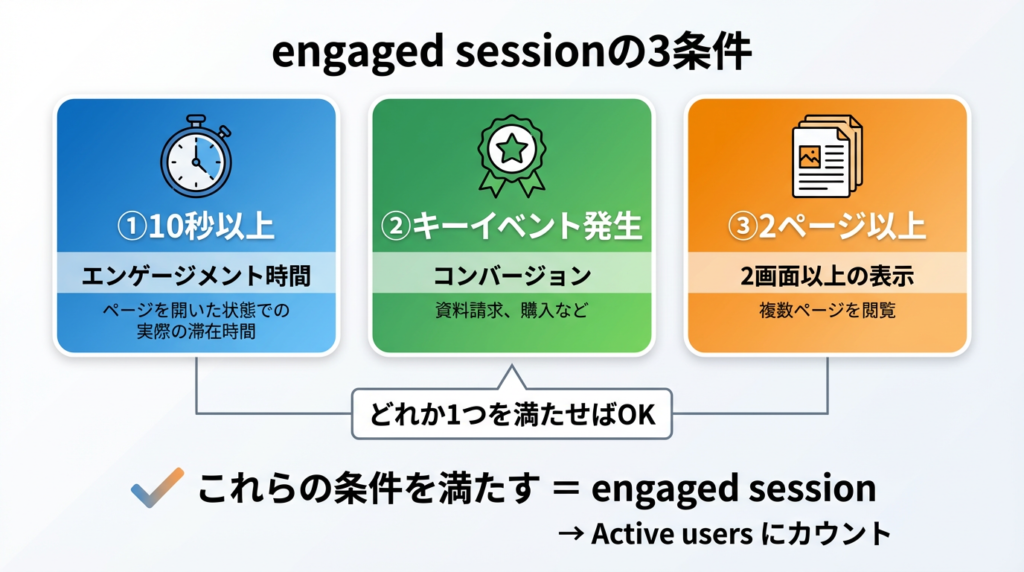
つまり Active users は、「来ただけ」ではなく 何らかの関与が確認できたユーザー です。
(キーイベントの考え方は、こちらで整理しています → GA4のイベントとキーイベントの違い完全ガイド【初心者向け】)
Total users(総ユーザー)
定義:
選択した期間中に、少なくとも1回サイト/アプリに接触し、GA4で計測されたユーザーの総数です。
engaged session の有無は関係ありません。
重要なポイント
基本的に:Total users ≥ Active users
Total users は「期間内に計測された全ユーザー」、Active users は「その中で関与が確認できたユーザー」だからです。
具体例:
1週間のレポート
- Total users = 1,000人(期間内に計測されたユーザー)
- Active users = 700人(engaged session があったユーザー)
差分の300人は、たとえば 10秒未満で離脱 / キーイベントなし / 1ページだけ表示 のような「関与が弱い訪問」が中心です。
なぜTotal usersの方が多いのか
「基本的に Total users ≥ Active users」になるのは、“来たけど関与しなかったユーザー”もTotalには入るからです。具体例で整理します。
engaged sessionを持たない(= Activeに入らない)例
ケース1: 流入ミスマッチで即離脱
- 検索/SNSからページを開いたが、内容が違って数秒で戻る
- 結果:
- Total users = +1(計測はされる)
- Active users = +0(engaged session条件を満たさない)
engaged sessionを持つ(= Activeに入る)例
ケース2: ちゃんと読まれた
- ページを開いて、スクロールや読み進めが発生し10秒以上のエンゲージメントがある
- 結果:
- Total users = +1
- Active users = +1
ケース3: 2ページ以上見た
- 1ページ目を5秒 → 2ページ目を5秒のように、合計は短くても2ページ表示がある
- 結果:
- Total users = +1
- Active users = +1
ケース4: キーイベント(コンバージョン)が発生
- ページを開いて8秒で「資料請求」ボタンをクリック(キーイベント発生)
- 結果:
- Total users = +1
- Active users = +1(10秒未満でも、キーイベントがあればengaged session成立)
まとめ
engaged sessionの条件(10秒以上のエンゲージメント / キーイベント / 2ページ以上)を1つも満たさない訪問がある限り、Total usersの方が多くなります。
差分(Total−Active)が大きいほど、「来たけどすぐ戻った」流入が多いサインなので、流入元やLPを見直す材料になります。
目ここは断定せず「異常検知のシグナル」として使うのが安全です。
乖離の大きさは、サイト種別・流入構成・同意設定・計測状況でも変わります。まずは自サイトの通常値を作り、急に乖離が広がったら点検してください。
点検の順番(おすすめ)
計測:そもそもタグ/イベントが正しい? → GA4のDebugView使い方完全ガイド
流入元:どのチャネルで乖離が大きい? → 【GA4実践】流入元別の改善施策
LP:どのランディングページで即離脱が多い? → 【GA4実践】ランディングページの改善施策
レポートでの表示と確認方法
GA4で「Active users」と「Total users」を確認する方法を整理します。
重要:
GA4の標準レポートで表示される「Users(ユーザー)」は、基本的にActive users(アクティブユーザー)として扱われます。
つまり、レポートで「ユーザー数」を見るとき、それは「関与があったユーザー」の数です。
※ただし、レポートやカスタマイズ状況によって表示される指標が変わることがあります。迷ったら、レポートの指標名(Users / Active users / Total users)を確認してください。
標準レポートでの確認(まずここ)
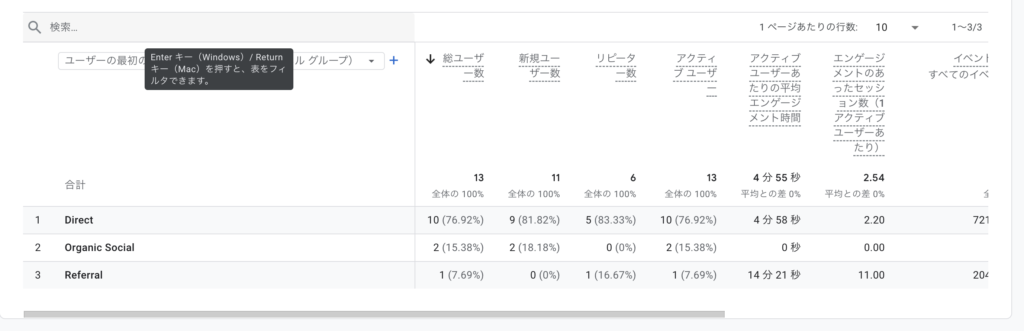
手順:
- GA4管理画面を開く
- レポート → ライフサイクル → 集客 → ユーザー獲得 を開く
- 表の「Users(ユーザー)」が”Active users”の確認になります
ポイント:
標準レポートは「アクティブユーザー中心」で設計されているため、ここでまずActive usersの動きを見ます。
(※レポート画面のイメージは、GA4のデモアカウントで確認できます。Google公式デモアカウントはこちら)
Total usersを確認したい場合(確実なのは探索)
Total usersは、標準レポートに常に表示されるとは限りません。
確実に比較したい場合は「探索」を使います。
手順:
- 探索 → 自由形式 を開く
- 指標(Metrics)に Active users と Total users を追加
- 期間を合わせて、2つを並べて比較する
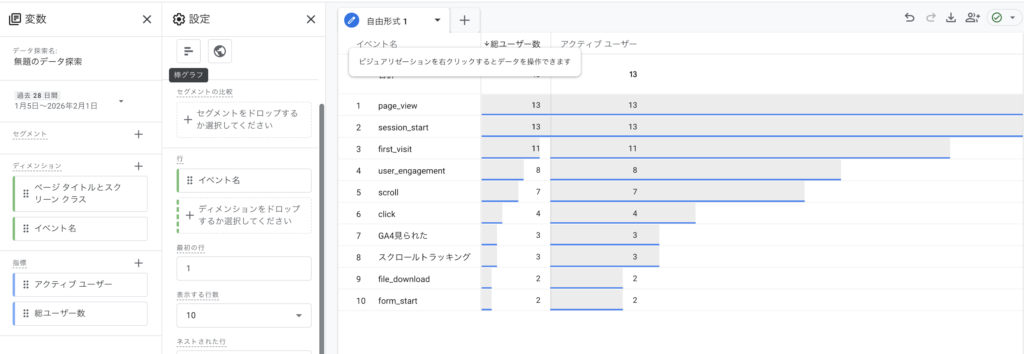
比較のポイント:
- 差分(Total – Active)が20-30%程度なら正常範囲
- 差分が50%以上なら、流入元やLPの見直しを検討
- 差分が80%以上なら、計測ミスやボットの可能性も疑う
(詳しくは、前のセクション「なぜTotal usersの方が多いのか」を参照)
(探索機能の詳細な使い方は、今後の記事で解説する予定です)
補足:レポートに追加できる場合もある
権限やレポートの種類によっては、レポートのカスタマイズ(鉛筆アイコン)から指標を追加できることがあります。
ただしUI/権限差が出やすいので、「Total usersは探索で見る」を基本ルールにすると迷いません。
どっちを見るべきか【使い分けの基準】
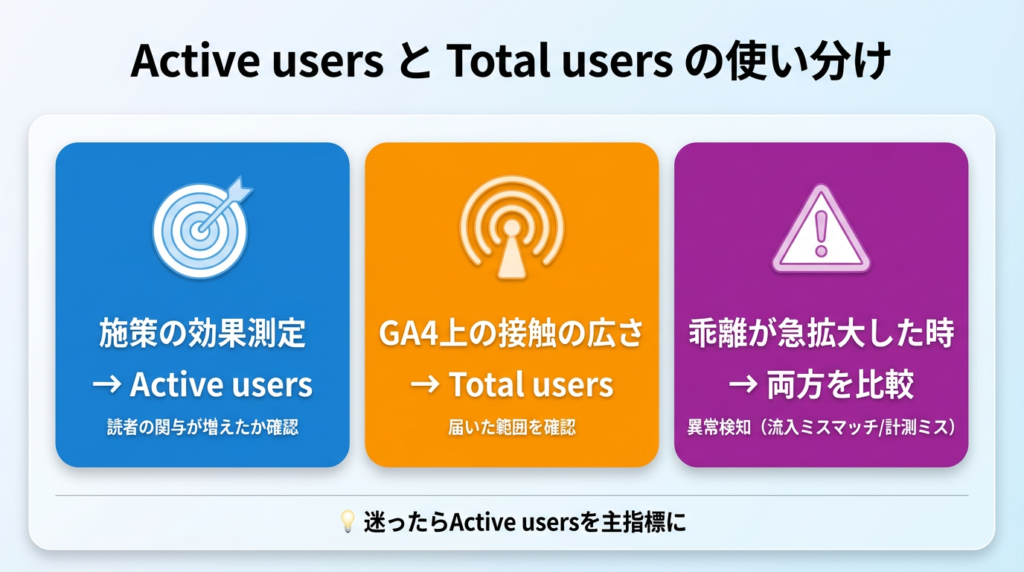
「Active usersとTotal users、結局どっちを見るべき?」
この質問に、明確に答えます。
基本はActive users(迷ったらこれ)
理由:
- GA4の標準レポートは、基本的に「Active users(engaged sessionを持つユーザー)」を中心に見せる設計
- 「来た人」ではなく「関与した人」の動きを追いやすい
- 施策の良し悪し(改善で”行動が増えたか”)を判断しやすい
まずはActive usersで”手応え”を見て、必要に応じてTotal usersで補助線を引く、が安全です。
Total usersを見るべき3つのケース
ケース1: GA4上での”接触した人の広さ”を見たい
例: 新規キャンペーンで「どれだけ多くのユーザーに触れたか」を把握したい
→ Active usersだけだと”関与した人”に寄るので、Total usersも並べると全体像が見えます。
ケース2: UAのユーザー数と”見え方”を合わせて比較したい
例: UA→GA4移行後にユーザー数が減った気がする
→ 定義は別物ですが、Active usersよりは Total usersの方が近い比較になりやすいです。
※UA/GA4で計測仕様が違うので、完全一致はしません。
ケース3: “流入の質”や計測状態を疑うトリガーにしたい
例: Total usersは増えているのに、Active usersが伸びない/急に乖離が広がった
→ まずは「どのチャネル・どのLPで乖離しているか」を見て原因を切り分けます。
- ミスマッチ流入(検索意図ズレ、SNS釣り見出し)
- 読み込みが重い(すぐ戻られる)
- 計測の問題(タグ二重/欠落、フィルタ、同意設定など)
計測の確認は
GA4のDebugView使い方完全ガイド を参照してください。
使い分け早見表
| 指標 | 見るべき場面 | 具体例 |
|---|---|---|
| Active users | 施策の効果測定(関与が増えたか) | 記事改善で”ちゃんと読まれた人”が増えたか |
| Total users | GA4上の接触の広さ(届いた範囲) | 新規施策で”触れた人”が増えたか |
| Total users | UA比較の補助線 | UA→GA4移行で”見え方”を揃えて確認 |
| 両方を比較 | 乖離が急拡大した時の異常検知 | Total↑なのにActive→=流入/計測を点検 |
補足:
定期的に両方を並べて確認する習慣をつけると、異常の早期発見につながります。
まとめ
この記事では、GA4の「Active users」と「Total users」の違いと使い分けを整理しました。
重要ポイントのおさらい
- Active users = 選択期間内に engaged session(関与のあるセッション) を持ったユーザー
- Total users = 選択期間内に GA4が識別できたすべてのユーザー(接触の広さの目安)
- Total users ≧ Active users(必ず成立)
- 迷ったらActive usersを主指標にする(関与の変化が追いやすい)
- Total usersは補助指標として使う(届いた範囲・UA比較の補助線・乖離チェック)
engaged sessionの重要性
Active usersは「engaged sessionを持ったかどうか」で決まります。
engaged sessionは、次の3条件のうち どれか1つ を満たしたセッションです(10秒超 / キーイベント発生 / 2ページ以上閲覧)。
✅ 今日やること(最短3分)
GA4のレポートで Active users と Total users を同じ画面に並べて、差分を確認してください。
「Totalだけ増えてActiveが伸びない」なら、流入のミスマッチ or 計測周りを疑うのが第一手です。
確認手順:
1. GA4管理画面 → 探索 → 自由形式
2. 指標に Active users と Total users を追加
3. 期間を揃えて、2つを並べて比較
次に読むべき記事
- GA4のDebugView使い方完全ガイド【確認ポイント10選+見間違い3つ】初心者向け(計測が正しいか確認)
- GA4のカスタムイベント作成マニュアル(GTM不要)【初心者向け完全版】(キーイベント用の土台を作る)
- GA4のイベントとキーイベントの違い完全ガイド【初心者向け】(成果設定の理解を固める)
質問・相談はXで受付中
GA4の設定や分析で困ったことがあれば、お気軽にリプライください🙋♂️
@harubow_datalab