「問い合わせフォームを送信したのに、キーイベント(成果)が増えない…」
「イベントは見えるのに、どれを成果として数えればいいのか分からない…」
GA4を始めたばかりの人がつまずきやすいのが、「イベント」と「キーイベント」の違いです。
この記事では、イベント=行動ログ、キーイベント=成果として数えるイベントという前提を、図解付きで分かりやすく整理します。
さらに、キーイベントの設定手順と、初心者がやりがちな間違い(クリックを成果にしてしまう/イベント名の間違い等)までまとめます。
読み終わるころには、「自分のサイトでどのイベントをキーイベントにすべきか」と「設定の順番」が迷いなく分かるはずです。
では、まずはイベントとキーイベントの定義から見ていきましょう。
イベントとキーイベントの違い【定義を図解で理解】
結論: イベント=すべての行動ログ、キーイベント=その中で「成果」として数えるイベントです。
ポイントは、キーイベントは”別の何か”ではなく、**既存イベントに「成果ラベル」を付けるだけ**ということ。
イベントとは?
イベント = ユーザーの行動ログすべて
GA4では、サイト上で起きた行動がイベントとして記録されます。
具体例(GA4標準で入りやすい例)
- `page_view` = ページを見た
- `scroll` = 90%までスクロールした(拡張計測ONの場合)
- `file_download` = ファイルをDLした(拡張計測ONの場合)
- `outbound_click` = 外部リンクをクリックした(拡張計測ONの場合)
※サイト内の特定ボタンのクリックなどは、設定次第で取れないことがあります。
つまり、ユーザーの行動は基本すべて”イベント”として扱われるという理解でOKです。
キーイベントとは?
キーイベント = その中で”成果”として数えるもの
すべてのイベントを成果にすると、「スクロールしただけで成果1件」になり、数字が意味を失います。
そこで、本当に成果と言えるイベントだけをキーイベントとしてマークします。
具体例
- `purchase` = 購入完了
- `sign_up` = 会員登録完了
- `generate_lead` = 問い合わせ送信完了
つまり、「成果として数えたいイベント」だけがキーイベントです。
図解で整理
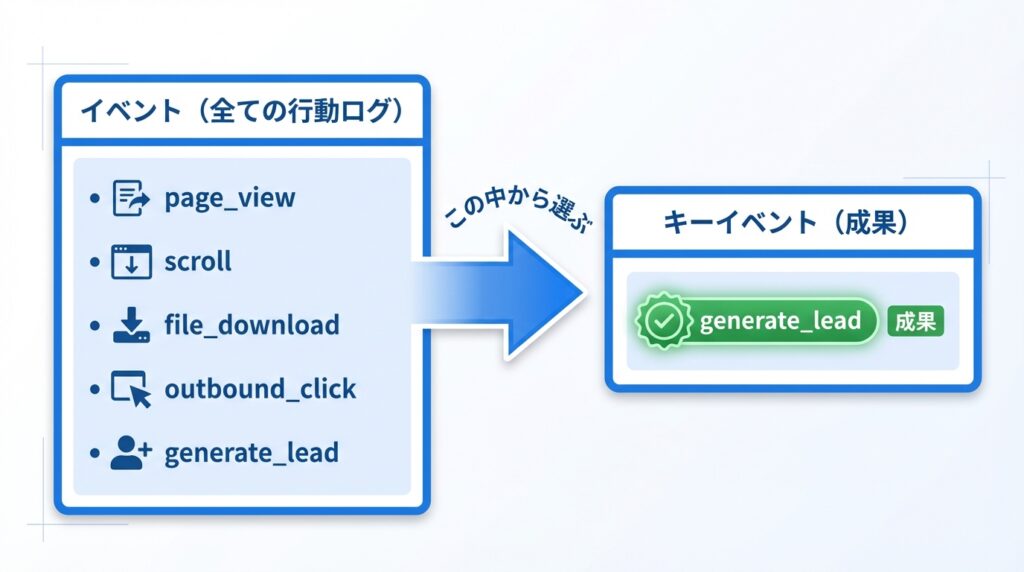
イメージとしては、イベント = 大きな箱/キーイベント = 箱の中で”成果”に指定したもの。
全部は記録する。でも「成果として見るのは一部だけ」——これがGA4の基本です。
初心者が押さえるポイント
1. イベント = 行動ログすべて
2. キーイベント = 成果として数えるイベント
3. キーイベントは増やしすぎない(最初は最終成果を1つ)
次は、実際にキーイベントを設定する手順を見ていきましょう。
キーイベントの設定手順【3ステップで完了】
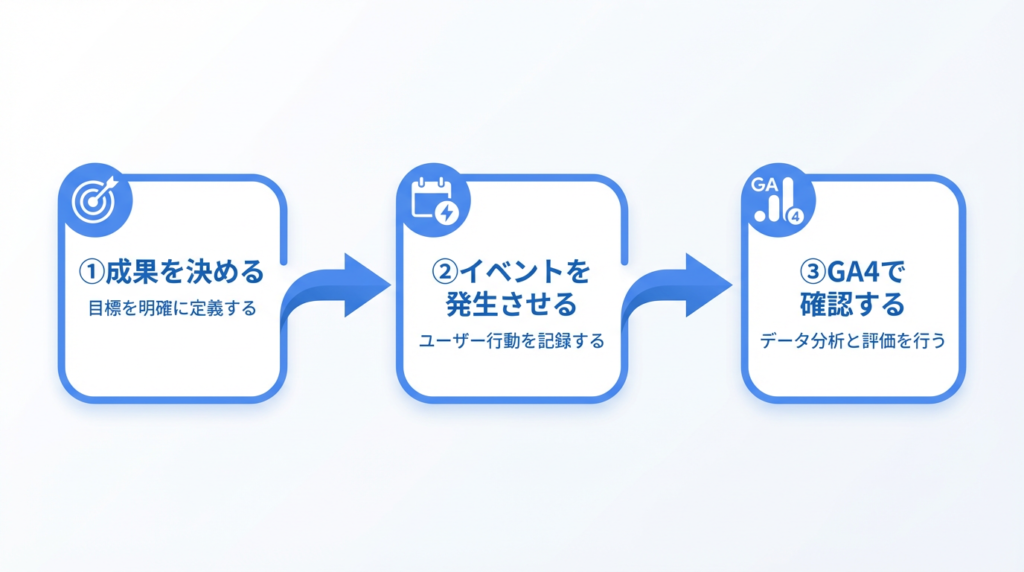
キーイベント設定はシンプルです。
キーイベントに指定できるのは「すでにGA4に入っているイベント」だけ。
つまり順番は、イベントを発生させる → キーイベントとしてマークです。
STEP1: まず「成果に紐づくイベント」が入っているか確認する
最初に確認するのは、「目的の行動が起きたときに、GA4へ何かしらのイベントが入っているか」です。
初心者はここで、最初から `generate_lead` が出ると思って詰まりますが、最初は 送信完了ページの `page_view` だけでもOKです。
📌 最短ルート(まずはここだけでOK)
1) リアルタイムで/thanksのpage_viewが入る
2)/thanksをカスタムイベント化(必要なら)
3) そのイベントをキーイベントとしてマークカスタムイベントの作り方: GA4のカスタムイベント作成マニュアル(GTM不要)【初心者向け完全版】
確認方法(おすすめ順)
1. GA4 → レポート → リアルタイム を開く
2. 自分でサイトを操作(例:お問い合わせフォームを送信)
3. 次のどれかが見えるか確認
- 送信完了ページ(/thanks など)の `page_view`
- すでに用意しているなら `generate_lead` / `form_submit`など
見えない場合の典型原因
- 計測タグ(Googleタグ / GTM)が正しく入っていない
- 送信完了ページがなく、送信の”完了”がイベント化されていない
※GA4の「イベント作成」は、既に入っているイベントを条件で切り出す機能です。そもそも何も入っていない場合は、GTMで発火させる必要があります。
(/thanks を成果として扱いたい場合は、こちらが最短です → カスタムイベント作成マニュアル(GTM不要))
STEP2: GA4でキーイベントとしてマークする
イベントが入っていることを確認できたら、GA4で「これは成果」とマークします。
設定手順(UIの呼び方が変わっても通じる書き方)
1. GA4の 管理(Admin)を開く
2. イベント(Events)を開く
3. 成果にしたいイベント(例:`generate_lead`)を見つける
4. 「キーイベントにする(Mark as key event)」をON にする
重要:一覧にイベント名が出ない場合
- そのイベントがまだGA4に入っていません。STEP1に戻って、まずイベントを発生させてください。
よくある間違い
- イベント名の間違い(`generate_lead` と `generateLead` など)
- まだイベントが入っていないのに設定しようとする
STEP3: DebugView(デバックビュー)で「本当に成果として入っているか」確認する
最後は検証です。リアルタイムは便利ですが、確実なのはDebugViewです。
確認方法
1. DebugViewを有効化(詳しい方法: DebugViewの使い方完全ガイド)
2. GA4 → DebugViewを開く
3. 送信操作をして、イベントが流れるか確認
DebugViewで見えていれば「計測は成功」です。通常レポートは24〜48時間で反映されます。
注意点:キーイベントは増やしすぎない
最初は 最終成果(送信完了 / 購入完了)を1つだけに絞るのが安全です。
クリックや入力開始は「中間指標」なので、慣れてから追加しましょう。
次は、初心者がやりがちな間違いと解決策を見ていきましょう。
よくある間違いと解決策【初心者がつまずきやすい3つ】
間違い1: ボタンのクリックを成果にしてしまう
よくある例
- 「お問い合わせボタンのクリック」をキーイベントにする
- 「フォーム入力開始」をキーイベントにする
問題点
クリックや入力開始は「中間行動」です。
送信が完了していないのに成果が増える=成果の水増しが起きます。
解決策(原則)
- 成果は 送信完了(/thanks到達) または 送信完了イベント に寄せる
- 例:送信完了ページ(/thanks)の `page_view` を成果として扱う
- 例:送信完了時に `generate_lead` を発火させ、それをキーイベントにする
間違い2: イベント名の間違い(別イベント扱いになる)
よくある例
- `generate_lead` と `generateLead`
- `sign_up` と `signup`
問題点
GA4のイベント名は 大文字・小文字を区別します。
表記が違うと別イベントになり、集計が分裂して「成果が増えない」原因になります。
解決策
- イベント名は 英小文字 + アンダースコア(_)に統一する
- 最重要:DebugViewに出ている”実際のイベント名”が正解。設定側をそれに合わせる
間違い3: そもそもイベントが入っていないのに設定しようとする
よくある例
- GA4の「イベント」一覧にイベント名が出ない
- リアルタイム/DebugViewで確認していない
問題点
キーイベントに指定できるのは、すでにGA4に入っているイベントだけです。
入っていないイベントは一覧に出ないので、マークもできません。
解決策
- まず リアルタイム → DebugViewでイベントが入る状態を作る
- 何も入っていないなら、原因はだいたい「タグ未設置/測定ID違い/発火していない」
3つの間違いを避けるチェックリスト
1. クリックではなく、送信完了を成果にする
2. イベント名は英小文字 + _ に統一(DebugViewの実名に合わせる)
3. リアルタイム/DebugViewで”入ってる”を確認してからマークする
この3つを守るだけで、キーイベント設定の失敗はかなり減らせます。
まとめ: イベントとキーイベントの違いを理解して成果測定を始めよう
この記事では、GA4の「イベント」と「キーイベント」の違いを解説しました。
おさらい:
- イベント = すべての行動ログ
- キーイベント = その中で成果として数えるもの
- 設定は「イベントを発生させる → キーイベントとしてマーク」の順番
まずやること:
1. 自分のサイトで「成果」を1つ決める(例: お問い合わせ送信完了)
2. GA4のリアルタイムで、そのイベントが入っているか確認
3. イベントが入っていたら、キーイベントとしてマーク
この3ステップで、今日から成果測定が始められます。
次に読むべき記事:
- GA4を0から学ぶ30日ロードマップ【完全ガイド】
- GA4のイベント設定で100%つまずくポイント5選【解決策付き】
- GA4のカスタムイベント作成マニュアル(GTM不要)【初心者向け完全版】
- GA4のDebugView使い方完全ガイド【確認ポイント10選+見間違い3つ】初心者向け
より詳しい設定方法は、上記の記事で解説しています。
質問・相談はXで受付中:
GA4の設定で困ったことがあれば、X(Twitter)で気軽に質問してください!
→ [@harubow_datalab]
GA4の最新情報や、学習のコツも発信しています。