この記事でわかること:
リアルタイムレポートの見方/SNS投稿・広告出稿後の即時確認/標準レポートとの使い分け/注意点と活用シーン。
GA4で「レポート → リアルタイム」を開くと、ユーザー数がリアルタイムで動いています。
「SNS投稿した直後、今、誰か来てる?」
「広告を出したけど、流入してる?」
結論、リアルタイムレポートは直近(数十分)の動きを“瞬間風速”で見る確認ツールです。
ここで分かるのは「来ているか」「イベントが起きているか」まで。成果の判断は標準レポート(または探索)で行います。
この記事では、リアルタイムで見るべき3指標 → 活用シーン3パターン → 注意点の順に解説します。
まずは「リアルタイムレポートとは何か?」から見ていきましょう。
リアルタイムレポートとは?
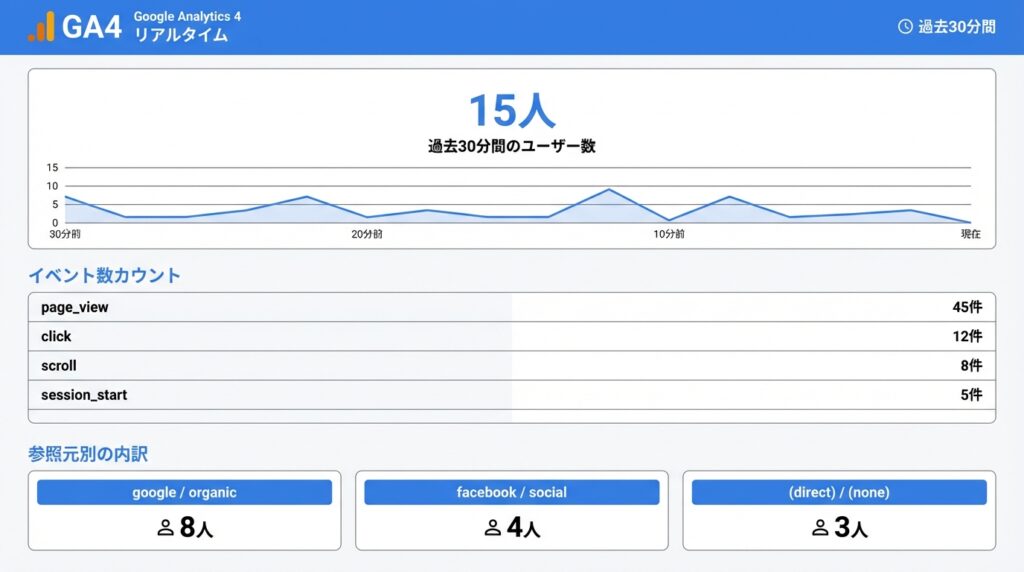
リアルタイムレポートは、GA4で直近(数十分)のユーザーの動きをほぼリアルタイムで確認できるレポートです。
標準レポート(トラフィック獲得・エンゲージメントなど)が過去データで成果を判断するのに対し、
リアルタイムレポートは「今、流入しているか/イベントが動いているか」を確認するツールです。
標準レポートとの違い(表)
| 項目 | 標準レポート | リアルタイムレポート |
|---|---|---|
| 時間軸 | 過去のデータ(日・週・月) | 直近(数十分) |
| 用途 | 定点観測・成果判断 | 接続確認・初動チェック |
| 母数 | 大きい(ブレにくい) | 小さい(ブレやすい) |
| 何を見る? | セッション・キーイベント率 | 今どんなユーザーが/どこから/何をしたか |
リアルタイムで見る3つの軸
① 直近のユーザー数
→ 今、アクセスが発生しているか?
② 直近イベント(イベント名/件数)
→ page_view / click などが動いているか?
③ 参照元(どこから来たか)
→ google / organic、facebook / social などの流入が来ているか?
この3つを合わせて見ると、
「SNS投稿後に、流入が来たか/想定のイベントが動いたか」をその場で確認できます。
💡 ポイント:リアルタイムは“瞬間風速”
母数が小さいため、キーイベント率やCVRのような成果判断には不向きです。
成果は標準レポートで数時間〜翌日以降に確認しましょう。
👉 標準レポートで「どこから来たか→次に何を打つか」を整理したい方はこちら
【GA4実践】流入元別の改善施策|参照元ごとのKPI設定と次の打ち手
次は、リアルタイムレポートで見るべき3つの指標を具体的に解説します。
リアルタイムレポートで見るべき3つの指標
リアルタイムレポートで確認すべき指標は、以下の3つです。
この3つをセットで見ることで、「今、どこから・何人が来て・何をしているか」が分かります。
① 直近(数十分)のユーザー数(量の確認)
画面上部に表示される 直近(数十分)のユーザー数 です。
確認ポイント:
- SNS投稿直後 → ユーザー数が増えているか?
- 広告出稿直後 → 流入が発生しているか?
- サイト更新後 → アクセスが来ているか?
母数が小さいため 「0人 → 5人」 のような小さな変化でも動きます。
この段階は「来ている/来ていない」の確認だけで十分です。
② 直近イベント(行動の確認)
リアルタイムでは、直近で発生した イベント名(と件数) が確認できます。
よく見るイベント例:
page_view(ページ閲覧)click(クリック)scroll(スクロール)- (設定していれば)カスタムイベント / キーイベント
確認ポイント:
- SNS投稿後 →
page_viewが動いているか? - ボタンクリック →
clickが出ているか? - 設定したイベント → 想定のイベント名が出ているか?
💡 注意:母数が小さいので、率(%)ではなく 「動いているか/いないか」 で判断します。
③ 流入元の内訳(流入元の確認)
リアルタイムでは、流入元(参照元/メディア or チャネル)の内訳が確認できます。
確認ポイント:
- SNS投稿後 →
twitter / social(など想定のSNS流入)が出ているか? - 広告出稿直後 →
google / cpc(など想定の広告流入)が出ているか? - UTMを付けた場合 → 想定した source/medium になっているか?
この3つをセットで見ると、
「投稿後に流入が来た → 想定の流入元だった → 想定のイベントが動いた」
までを その場で 確認できます。
💡 3つをセットで見る理由
リアルタイムは“瞬間風速”なので、単体の数字だけでは判断できません。
①ユーザー数(量)× ②イベント(行動)× ③流入元(入口)の 3軸 を合わせて、初めて「今、何が起きているか」が分かります。
👉 参照元/メディアの整理は別記事で解説予定です(公開後に追記します)
次は、リアルタイムレポートの 活用シーン3パターン を解説します。
リアルタイムレポートの活用シーン【3パターン】
リアルタイムレポートは、「今、流入しているか?」を確認する用途に特化しています。
以下の3パターンで活用できます。
① SNS投稿後の反応確認(投稿 → 流入 → 行動)
シーン:
Facebook / X / Instagram などで投稿した直後、「今、誰か来てる?」を確認したいとき。
確認手順:
- SNSに投稿(リンク付き。UTM設定できるなら推奨)
- リアルタイムレポートを開く(投稿から数分〜)
- ①ユーザー数 → ②イベント → ③流入元(カード表示) の順で確認
確認ポイント:
- ユーザー数:投稿前と比べて増えているか?
- イベント:
page_viewが動いているか? - 流入元:想定したSNS流入(source/medium またはチャネル)が出ているか?
例(目安):
- 投稿前:ユーザー数 2
- 投稿後:ユーザー数 8
- 流入元:SNS流入が増加
- イベント:
page_view15件
→ 「投稿後に流入が来て、閲覧が発生している」 を即座に確認できます。
💡 注意:この段階は 「来ているか」 の確認だけで十分。
エンゲージメント率やキーイベントの評価は、標準レポートで翌日以降に確認します。
👉 SNS流入の改善施策は、こちらで整理しています。
【GA4実践】流入元別の改善施策|参照元ごとのKPI設定と次の打ち手
② 広告出稿直後の流入チェック(検索広告・SNS広告)
シーン:
Google広告 / Meta広告 などを出稿した直後、「ちゃんと流入してる?」を確認したいとき。
確認手順:
- 広告を配信(リンク先URL。UTMは可能なら付与)
- リアルタイムレポートを開く(出稿から数分〜)
- ①ユーザー数 → ②イベント → ③流入元(カード表示) の順で確認
確認ポイント:
- ユーザー数:出稿前と比べて増えているか?
- 流入元:想定した広告流入(例:
google / cpc相当)が出ているか? - イベント:
page_viewが動いているか?(clickは「計測できているか」の目安)
💡 広告の成果判断は別ツールで
リアルタイムは 「配信が動いているか」 の確認まで。
CPA/ROASは広告管理画面、セッションキーイベント率は翌日以降にGA4で確認します。
👉 広告流入の改善施策は、こちらで整理しています。
【GA4実践】流入元別の改善施策|参照元ごとのKPI設定と次の打ち手
③ サイト更新・キャンペーン開始の初動確認(表示/計測の異常検知)
シーン:
新記事公開、LP更新、キャンペーン開始直後に「アクセスが来ているか?」「計測が死んでないか?」を確認したいとき。
確認手順:
- 公開/更新/開始
- リアルタイムレポートを開く(数分〜)
- ①ユーザー数 → ②イベント → ③ページ(表示されているカード) の順で確認
確認ポイント:
- ユーザー数:アクセスが発生しているか?
- イベント:
page_viewが動いているか? - ページ:意図したページが表示されているか?(ページタイトル/ページパス等、カード表示に合わせて確認)
💡 トラブル検知にも使える
「イベントが動かない」「ページが想定と違う」場合は、タグ/プロパティ違いの可能性。
この場合は DebugView で原因を切り分けます。
👉 DebugView の使い方は、こちらで解説しています。
GA4のDebugView使い方完全ガイド【確認ポイント10選+見間違い3つ】初心者向け
この3パターンを押さえておけば、リアルタイムレポートを 「今、来てる?」の確認ツール として実務で使えます。
次は、リアルタイムレポートの 注意点 を解説します。
リアルタイムレポートの確認手順
ここでは、リアルタイムレポートで 「今、計測できているか?」 を最短で確認する手順を解説します。
STEP1:リアルタイムレポートを開く
- GA4管理画面にログイン
- 左メニュー 「レポート」 をクリック
- 「リアルタイム」 をクリック
STEP2:自分で1回操作して「動くか」を作る(重要)
確認したいページを開いて、以下を1つだけ実行します。
- ページをリロード
- 別ページへ遷移
- ボタンを1回クリック
※ 何も操作しないと、画面が動かず「来てない」と誤判定しがちです。
STEP3:合否判定はこの3点だけ見る
① 過去30分間のユーザー数が増えるか
→ まず「計測が生きているか」を確認(自分のアクセスでもOK)
② page_view が増えているか(イベント数)
→ “ページ閲覧” が計測されているかを確認
③ 参照元が想定通りか(カード)
→ SNS投稿後なら twitter / social など、広告なら google / cpc が見えるか
(UTMを付けていないと (direct) / (none) に寄ることがあります)
この3つが揃えば、「リアルタイムの接続確認」は合格です。
リアルタイムレポートの画面構成(見える場所だけ把握)
- 画面上部:過去30分間のユーザー数
- 画面中央:イベント(
page_viewなど) - 画面下部:カード(流入元・ページ・デバイス など)
💡 フィルタ/比較(オプション)
絞り込みは便利ですが、母数が小さいため 初心者は基本OFF推奨。
まずは「全体で動いているか」を確認してから使いましょう。
ここまでできれば、リアルタイムレポートは 「今、来てる?」「計測は生きてる?」 の確認に使えます。
最後に、この記事のまとめに進みます。
H2-6:まとめ
この記事では、GA4のリアルタイムレポートの活用法を解説しました。
重要なポイント:
- リアルタイムレポートは 「今、流入しているか?」 を確認する”瞬間風速”ツール
- 見るべき指標は ①ユーザー数 ②イベント ③流入元 の3つ
- 活用シーンは ①SNS投稿後 ②広告出稿直後 ③サイト更新後 の初動確認
- 成果判断には使わない(母数が小さく、ブレやすい)
- 「来てない」ときは 取り違え(プロパティ/測定ID)・UTM未設定・タグ未発火(公開漏れ/条件ミス) を疑う
今日やること(最短5分):
- 自分で1回ページ遷移して、リアルタイムで
page_viewが動くか確認 - 参照元が想定通りか確認(SNS/広告なら該当の source/medium が出るか)
- OKなら、翌日以降に標準レポートで 参照元別セッション → エンゲージメント率 → キーイベント の順で成果確認
関連記事: