「ボタンのクリックを計測したいのに、GA4に出てこない…」
「カスタムイベントとキーイベント(成果)の違いが分からない…」
私もGA4を触り始めたとき、イベント設定で何度も挫折しました。
30日ロードマップの記事で「イベント=ユーザーの行動ログ」と理解しても、いざ設定となると壁が出ます。
- page_viewは入るのに、特定ボタンのクリックが取れない
- 「GA4だけでできる?GTMが必要?」の境界が分からない
- DebugView(デバッグビュー)を開いても、どこを見れば成功なのか分からない
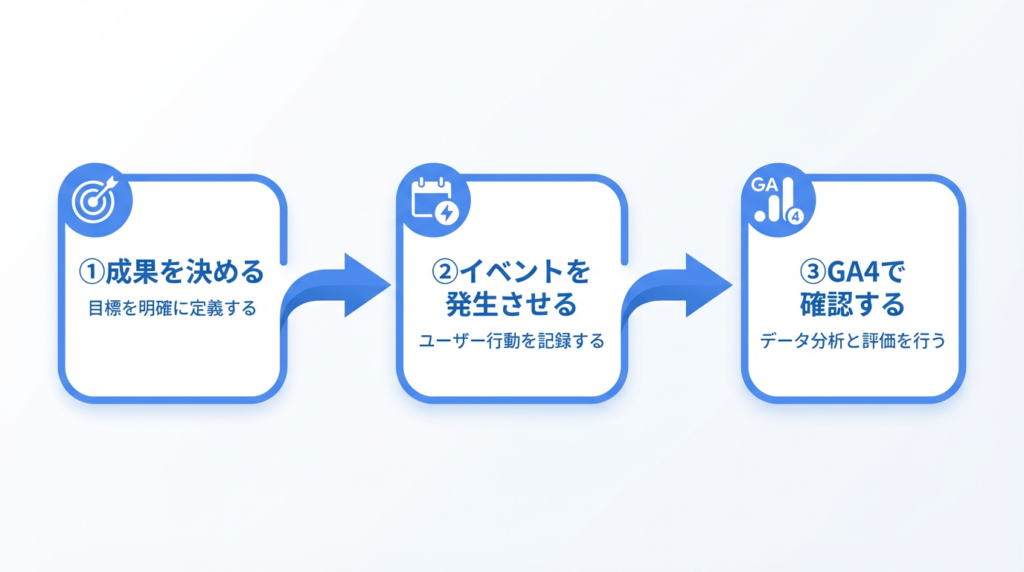
結論から言うと、イベント設定は「才能」ではなく型です。
①何を成果にするか決める → ②イベントを発生させる → ③GA4で確認する
この順番を守るだけで、一気に迷子が減ります。
「イベント設定が難しすぎて前に進まない…」という人ほど、ここで一度”型”を押さえると早いです。 では、まずは「この記事で分かること」から見ていきましょう。
この記事で分かること
この記事では、GA4のイベント設定でつまずく5つのポイントを、原因→解決策→最短の確認手順でセットで解説します。
「イベント=行動ログ」と理解しても、いざ設定段階に入ると“どこで何を作り、どこで確認するか”が分からず止まりがちです。
私自身も、クリック計測やキーイベント設定、GTMの要否判断、デバッグ確認で何度も迷いました。
そこで本記事は、難しい理論よりも「自分のサイトで動く」ことを優先し、最小ルートに絞ってまとめました。
読み終えるころには、次の状態になれます
- ✅ 「GA4だけでできる範囲」と「GTMが必要になる境界」が分かる
- ✅ クリックなどのイベントを作って→確認して→成果として数えるまで一通りできる
- ✅ 設定したのに記録されない時に、焦らず原因を切り分けられる
✅ この記事の内容
📌 先に結論(最短で詰まりを潰す順)
1) リアルタイムで「そもそも計測が生きているか」
2) DebugViewで「イベント名/パラメータ/発火順」
3) それでもダメなら 24時間待つ(通常レポートの遅延)👉 DebugViewの使い方は詳しくはこちら: GA4のDebugView使い方完全ガイド
1. つまずき1: イベントとキーイベントの違い
- 問題: 「イベント」と「キーイベント(コンバージョン)」の違いが分からない
- 解決策: イベント=行動ログ全部、キーイベント=成果として数えるもの
- 設定の順番: イベントを記録 → キーイベントとしてマーク
2. つまずき2: カスタムイベントの作り方
- 問題: ボタンクリックを計測したいけど、どうやって設定するか分からない
- 解決策: GA4の「イベント作成」機能を使う(GTM不要、既存イベントから作る)
- 具体例: 「お問い合わせボタン」のクリックを計測
3. つまずき3: GTMとGA4の連携
- 問題: 「GTMを使え」と言われるけど、何のために必要か分からない
- 解決策: 初心者はGA4だけでOK。GTMは複雑なイベントで使う
- GTMが必要なケース: カスタムパラメータ、条件付きイベント、外部サイト計測
4. つまずき4: DebugViewの使い方
- 問題: DebugViewを開いても、何を確認すればいいか分からない
- 解決策: 確認すべきポイント3つ: イベント名/パラメータ/発火タイミング
- 使い方: 自分でサイトを操作 → DebugViewでイベントを確認
5. つまずき5: イベントが記録されない
- 問題: 設定したのにイベントが記録されない
- 解決策: よくある3つのミス: タグ設置ミス/内部トラフィック除外/イベント名の間違い
- 確認順: リアルタイム → DebugView → 24時間待つ
それでは、まずはつまずき1: イベントとキーイベントの違いから見ていきましょう!
つまずき1: イベントとキーイベント(コンバージョン)の違い
結論: イベント = ユーザーの行動ログ全て、キーイベント = その中で”成果”として数えるもの
定義:
- イベント: page_view、scroll、video_start、ボタン押下、フォーム送信など
- キーイベント: お問い合わせ送信完了、予約完了、購入完了など
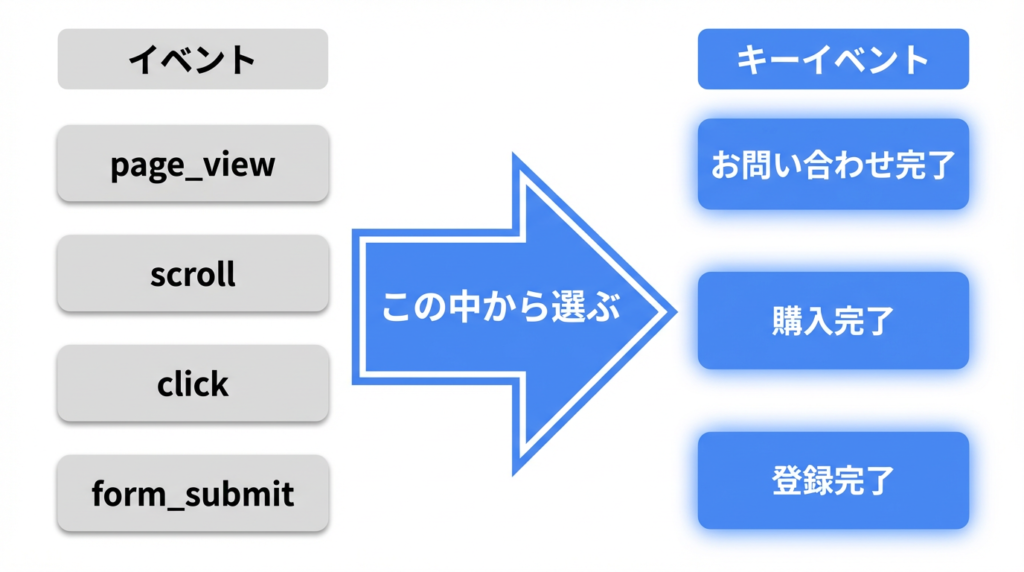
ポイント: 初心者は『イベント = 行動、キーイベント = 成果』と理解すればOK
設定の順序:
- イベントが入る状態を作る(自動 or GTM/実装で追加)
- その中から成果にしたいイベントをキーイベントとしてマーク
- リアルタイム/DebugViewで入っているかを確認
具体例: お問い合わせを成果として数える
STEP1: フォーム送信完了時に generate_lead が発生
STEP2: GA4の管理画面で”このイベントはキーイベント”とマーク
STEP3: リアルタイム → DebugViewで確認
注意: キーイベントは増やしすぎない。最初は最終成果(送信/完了)を1つから。
次のセクションでは、カスタムイベントの作り方を解説します。
つまずき2: カスタムイベントの作り方(GTM不要)
重要な前提: GA4の「イベント作成機能」は、既に入っているイベントを条件で分岐・別名保存する機能です。まだ取れていない行動(例: ボタンクリックそのもの)を新規に発生させることはできません。
GA4だけでできること:
- 既存イベント(page_view等)を条件で絞って新しいイベント名として作る
- 既に記録されているイベントをキーイベントとしてマーク
GTMが必要なケース:
- サイト内の特定ボタンのクリックを確実に取りたい
- カスタムパラメータを付けたい(例: button_name=contact)
- 条件付きイベント(例: スクロール50%到達+滞在30秒以上)
具体例: お問い合わせの成果計測(GTM不要)
シナリオ: お問い合わせボタンを押すと /contact/thanks へ遷移する
STEP1: サンクスページのURLがあるか確認
STEP2: GA4で条件付きイベントを作る
- イベント名:
generate_lead - 条件:
event_name=page_viewかつpage_locationに/contact/thanksを含む
STEP3: キーイベントとしてマーク
STEP4: DebugViewで確認
よくある質問:
Q: イベント名は日本語でもいい?
A: 英小文字+アンダースコア(snake_case)に統一が安全
次のセクションでは、GTMとGA4の連携について解説します。
つまずき3: GTMとGA4の連携(初心者向け最小設定)
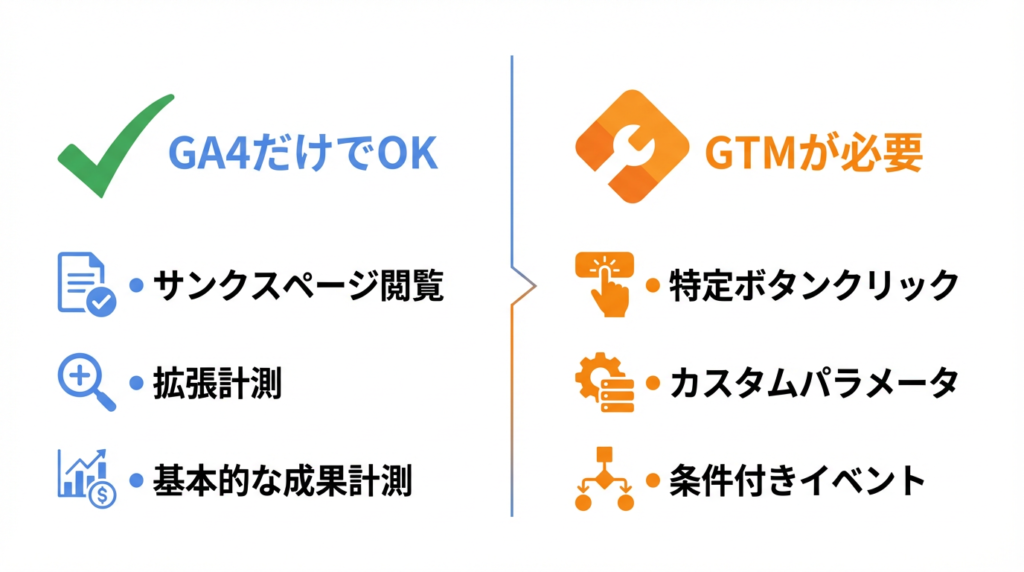
GTMとは: サイトに入れる「計測タグ」を、コードを直接いじらずに管理・配信できる仕組み
重要: GTMは必須ではありません。サンクスページ閲覧など、GA4だけでも”成果計測”が成立する構造なら、まずはGA4単体で十分です。
GTMが必要:
- 特定ボタンだけのクリックを厳密に取りたい
- カスタムパラメータを付けたい
- 計測設計が増えていく前提
GTMが不要(GA4だけでOK):
- 送信完了ページで成果を測れる
- 拡張計測で目的を満たせる
- まだ運用初期
初心者向け最小設定(3ステップ):
STEP1: GTMアカウント作成
- GTM-XXXXXXXをサイトに設置(全ページ)
STEP2: Googleタグ(GA4)を設定
- タグタイプ: Googleタグ
- 測定ID(G-XXXX)を入力
- トリガー: All Pages
STEP3: 動作確認
- GTMプレビュー → Googleタグが発火しているか確認
- GA4のリアルタイム/DebugViewで確認
注意(超重要): 直貼りのGoogleタグとGTM配信を併用すると二重計測になります。どちらか片方に統一してください。
よくあるつまずき:
- つまずき1: GTMのタグが発火しない → トリガーがAll Pagesになっているか確認
- つまずき2: 二重計測で数字が変 → 直貼りとGTMの併用を確認
次のセクションでは、DebugViewの使い方を解説します。(確認すべき3点)を解説します。
つまずき4: DebugViewの使い方(確認ポイント3つ)
DebugViewとは: デバッグモードで送られたイベントだけを、ほぼリアルタイムで詳細(イベント名・パラメータ・発火順)まで確認できる画面
リアルタイムとの違い:
- リアルタイム: 今のアクセス状況を全体でざっくり監視
- DebugView: 自分のテスト操作で発生したイベントを1件ずつ検証
重要: DebugViewに出るのは「debug_mode が付いたイベント」だけです。
有効化方法:
- 方法A: Tag Assistant(推奨) → Chrome拡張機能をON → サイトを開く
- 方法B: GTMプレビュー → プレビューモードで接続
- 方法C: debug_mode を付けて送る(開発者向け)
確認すべき3つのポイント:
ポイント1: イベント名が正しいか
よくあるミス: 表記揺れ(contact_click vs contactClick)
ポイント2: パラメータが入っているか
よくあるミス: カスタムパラメータが空、スペルミス
ポイント3: 発火タイミングが正しいか
よくあるミス: 遷移が早すぎてイベント欠損、トリガー条件が広すぎてノイズが多い
よくある「見えない」パターン:
- パターン1: debug_mode が付いていない → Tag Assistantを使う
- パターン2: 拡張機能が無効化 → 再度プレビュー開始
- パターン3: 同意管理が原因 → Analytics同意をONにして再試行
次のセクションでは、イベントが記録されない原因と解決策を解説します。
つまずき5: イベントが記録されない原因
結論: イベントが記録されない原因は、ほとんどが ①設定ミス ②内部トラフィック除外 ③イベント名の間違い の3つです。
確認順は 「リアルタイム → DebugView → 24時間待つ」。この順番で切り分ければ、原因に最短でたどり着けます。
イベントが記録されない3つの原因
原因1: 設定ミス(入口が間違っている)
- GTMのコンテナID(GTM-XXXX)が別のものになっている
- 測定ID(G-XXXX)が違うプロパティのものになっている
- トリガー設定ミス(All Pages ではなく一部ページだけ)
→ まずは「タグが発火しているか」を疑うのが鉄板です。
原因2: 内部トラフィック除外(自分のアクセスが消えている)
- 自分のIPが内部トラフィックとして除外されている
- データフィルタが「有効」になっていて、テスト段階でも除外されている
- 解決:管理 → データストリーム →(内部トラフィックの設定/データフィルタ)を確認
→ テスト中は「テスト」運用にして、誤って本番除外しないのが安全です。
原因3: イベント名の間違い(見ている名前がズレている)
- 全角/半角の混在(
contact_clickvscontact_click) - 大文字/小文字の違い(
Contact_Clickvscontact_click) - スペースの有無(
contact clickvscontact_click)
→ “作ったつもり”でも、実際に飛んでいるイベント名が別だと永遠に見つかりません。
確認する順序(3ステップ)
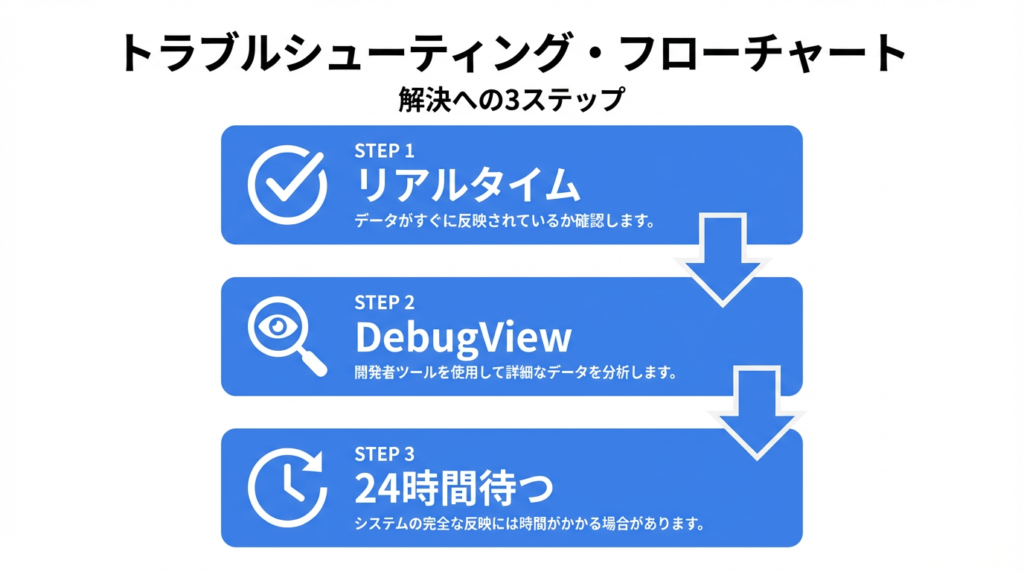
STEP1: リアルタイムで確認
GA4 → レポート → リアルタイムを開き、自分でサイトを操作。イベントが増えるか確認します。
STEP2: DebugViewで確認
Tag Assistant / GTMプレビューでデバッグを有効化し、DebugViewで イベント名・パラメータ・発火順 をチェックします。
ここで見えれば「計測自体は成功」です。
STEP3: 24時間待つ
通常レポートは遅延があるため、リアルタイム/DebugViewで見えていれば、時間差で反映されます。焦って設定をいじり直すのが一番の罠です。
よくある解決パターン(3つ)
- タグが二重設置:直貼りのGoogleタグ+GTM配信で二重計測 → どちらか片方に統一
- 内部トラフィック除外が原因:データフィルタを「テスト」に変更して検証
- イベント名が違う:DebugViewで“実際のイベント名”を確認し、設定側を一致させる
ポイント: 記録されないときほど、慌てずに 「リアルタイム → DebugView → 24時間待つ」 の順で切り分ければOKです。
次のセクションでは、この記事のまとめ(イベント設定の型)を解説します。
まとめ: イベント設定の「型」を身につけよう
イベント設定は才能ではなく「型」です。
やることは
①成果を決める → ②イベントを発生させる → ③GA4で確認の3ステップだけ。
今回の5つのつまずき(キーイベントの考え方/カスタムイベント/GTMの境界/DebugView/記録されない時の切り分け)を押さえれば、初心者でも迷わず進められます。
もし記録されない時は「リアルタイム → DebugView → 24時間待つ」の順で落ち着いて確認しましょう。
まずは「お問い合わせ送信完了」など最終成果のイベントを1つ設定し、Week2の学習に進んでください。
よくある質問(FAQ)
Q1: イベント設定にGTMは必須ですか?
A: いいえ。サンクスページ閲覧など、GA4だけで成果計測が成立する構造なら、まずはGA4単体で十分です。クリックを厳密に取りたくなったらGTMに進みましょう。
Q2: イベント名は日本語でもいいですか?
A: 技術的には可能ですが、英小文字+アンダースコア(snake_case)に統一が安全です。理由は命名の揺れで集計が分裂するからです。
Q3: イベントが記録されないときはどうすればいいですか?
A: 「リアルタイム → DebugView → 24時間待つ」の順で確認してください。リアルタイム/DebugViewで見えていれば、時間差で通常レポートにも表示されます。
次に読むべき記事
本記事で学んだこと
この記事では、GA4のイベント設定で初心者が100%つまずく5つのポイントと解決策を解説しました。
次のステップ
1. 30日ロードマップに戻る
G1. 30日ロードマップに戻る
GA4を0から学ぶ30日ロードマップ【完全ガイド】
→ Week2(Day8-14)の学習に進みましょう
2. 詳細記事で深掘りする(ここから飛べます)
各つまずきポイントの詳細は、以下で深掘りできます。
- 「イベントとキーイベントの違い完全ガイド」
- 「カスタムイベント作成マニュアル(GTM不要)」
- 「DebugView完全版(確認ポイント10選)」
- 「GTM×GA4連携の教科書(初心者向け)」(準備中)
- 「イベントが記録されない原因と解決策」(準備中)
3. 計測ができたら「分析→改善」へ
あなたへのメッセージ
イベント設定は「才能」ではなく「型」です。この記事で紹介した5つのポイントを押さえれば、誰でもGA4のイベント設定ができるようになります。
一緒に頑張りましょう! 🚀
X(旧Twitter)で毎日GA4学習の記録を発信しています
フォローしてください: @harubow_datalab
質問や感想があれば、Xでリプライをお待ちしています!