「GA4を勉強したいけど、何から始めればいいか分からない…」
「Google Analyticsの画面を開いても、数字が多すぎて頭が真っ白になる…」
私も、つい1週間前まで全く同じ悩みを抱えていました。
ブログを始めて1ヶ月、記事は10本書いたものの、PV数はほぼ0。
「GA4でアクセス解析をしよう」と思っても、
管理画面を開いた瞬間、見慣れない用語だらけで何も分からない…
「レポート」「探索」「イベント」…全部何?
でも、30日間でGA4の基礎を固める計画を立てて実行することにしました。
この記事では、私が実際に30日間で学ぶGA4の学習ロードマップを公開します。
✅ この記事で分かること
- GA4の全体像(5分で理解できる図解付き)
- 初心者が100%つまずくポイント10選とその解決策
- 最初の30日で押さえるべき5つの指標
- 実際に使える学習計画(Week 1〜Week 4)
もしあなたが、
「GA4を勉強したいけど、何から手をつければいいか分からない…」
「ブログのアクセスを増やしたいけど、データ分析の方法が分からない…」
と悩んでいるなら、この記事が役に立つはずです。
私と一緒に、30日間でGA4の基礎を固めましょう!
この記事で分かること
この記事では、GA4を0から学んで30日で基礎を固めるロードマップを公開します。
私が実際に学習してつまずいたポイントや、効率的な学習方法を、
初心者目線でまとめました。
具体的には、以下の内容を解説します。
✅ この記事の内容
1. GA4の全体像(5分で理解できる図解付き)
- GA4とは何か? → イベントベースの分析ツール
- 従来のGoogle Analyticsとの3つの違い
- なぜ今GA4を学ぶべきか? → 2023年7月にUAが終了
2. 初心者が100%つまずくポイント10選(解決策付き)
- 「イベント」って何? → 分かりやすく図解
- 「探索」と「レポート」の違いが分からない → 使い分けを解説
- データが表示されない… → よくある原因3つ
3. 最初の30日で押さえるべき5つの指標
ユーザー数、セッション数、エンゲージメント率、ページビュー数(PV)、キーイベント(コンバージョン)
初心者の使い方:
数字の良し悪しではなく、「自分の通常値からの変化」を見る
4. 30日間の学習計画(週ごとの詳細スケジュール)
- Week 1(Day 1-7): GA4アカウント作成〜データストリーム設定
- Week 2(Day 8-14): レポートの見方とホーム画面の使い方
- Week 3(Day 15-21): 基本的な分析手法(ユーザー属性・流入元)
- Week 4(Day 22-30): 改善提案の作り方とレポート作成
Week別:読む順(このブログ内の記事だけでOK)
このロードマップは Day1 から順番に進める想定ですが、現時点でこの記事内から確実に読めるのは「公開済みの記事」です。
そこでまずは、今ある記事だけで「計測 → 指標理解 → 分析 → 改善」まで一通り回せる読む順を置いておきます(新記事は公開に合わせて追記します)。
Week 1(まずは「計測が動く」状態を作る)
- リアルタイムレポートの活用法|投稿・広告の即時確認と使いどころ
- GA4のイベントとキーイベントの違い完全ガイド【初心者向け】
- GA4のDebugView使い方完全ガイド【確認ポイント10選+見間違い3つ】初心者向け
Week 2(イベント/成果の土台を固める)
- GA4のイベント設定で100%つまずくポイント5選【解決策付き】
- GA4のカスタムイベント作成マニュアル(GTM不要)【初心者向け完全版】
- GA4のDebugView使い方完全ガイド【確認ポイント10選+見間違い3つ】初心者向け
Week 3(ユーザー/セッション/流入を読む)
- 【GA4初心者向け】セッション数の定義と見方を完全解説|誤解しやすいポイントも
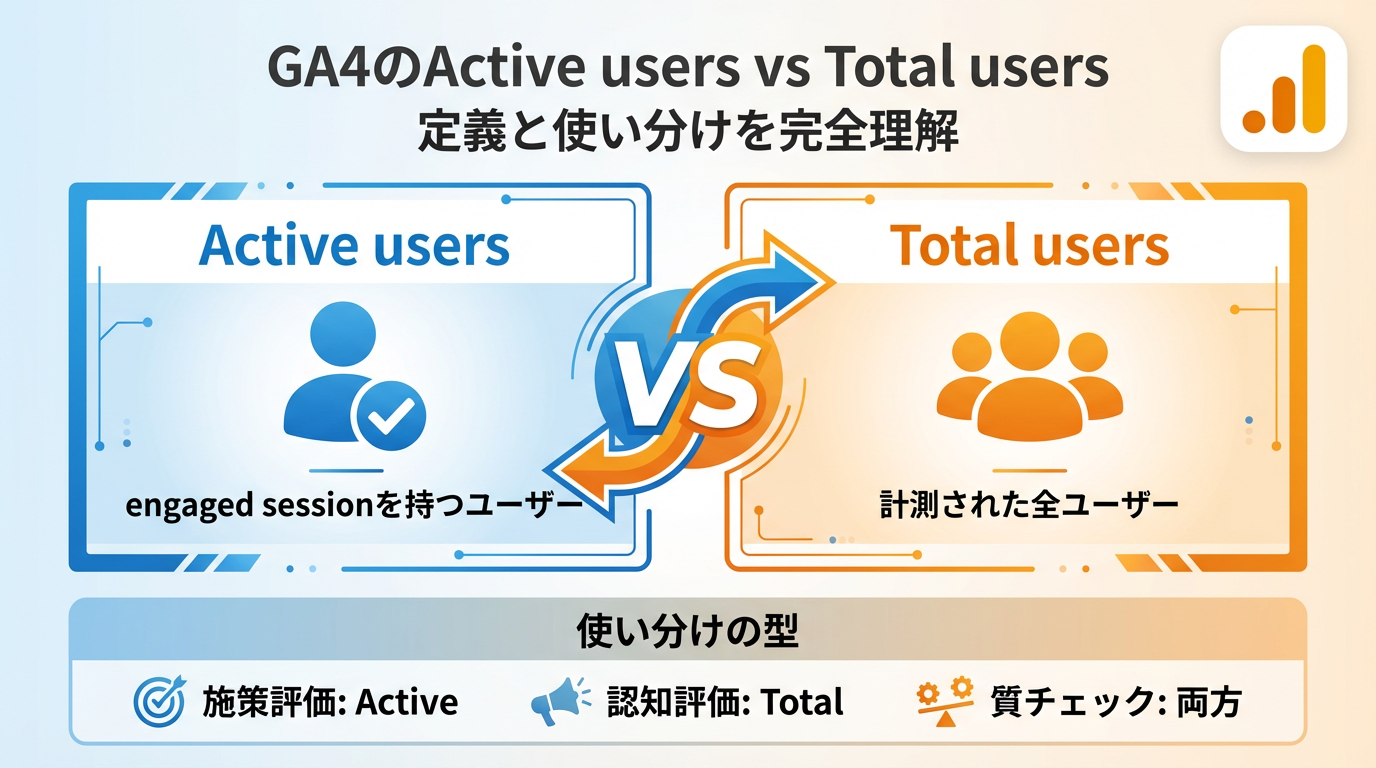
- GA4のActive usersとTotal usersの違い【定義と使い分け】
- 【GA4実践】流入元別の改善施策|参照元ごとのKPI設定と次の打ち手
Week 4(改善の型を作る)
- 【GA4実践】ランディングページの改善施策|流入元別のLP最適化と次の打ち手
- 【GA4実践】流入元別の改善施策|参照元ごとのKPI設定と次の打ち手
5. おすすめの教材・ツール(無料中心)
- YouTube動画: Google Analytics公式チャンネルの初心者向けプレイリスト(10分×10本)
- Googleの公式ガイド: Analytics Academyの日本語コース(無料)
- 実際に使えるテンプレート: レポート作成用のスプレッドシート(コピペOK)
この記事を読めば、30日後にはGA4を使ってサイト改善ができる状態になります。
それでは、さっそく全体像から見ていきましょう!
宣言:私のGA4学習計画
この記事を書いているのは、GA4学習を開始して3日目の私です。
正直に言うと、まだGA4の画面すら開いたことがありません
でも、30日間でGA4の基礎を固めると決めました。
✅ 私の学習計画
最終目標(30日後):
- GA4のホーム画面を見て、5つの基本指標を説明できる
- 「記事Aが読まれていない理由」を3つの仮説で説明できる
- Xで「今日のGA4分析結果」を毎日投稿できる
ここで言う「分析できる」は、“何が起きているかを言葉で説明できて、次の行動が決められる”状態です。
学習方法:
- 毎日1時間: 朝7:00-7:30、昼12:00-12:30(休日にまとめてではなく、毎日少しずつ)
- 実践中心: 動画を見るだけでなく、実際にGA4を触る
- アウトプット重視: つまずいたポイントを全て記事化、Xで毎日発信
私は、つまずきこそ最大の資産だと思っています。
「ここで止まった」を残しておけば、同じ場所で悩む人の道しるべになります。
📅 30日間のロードマップ
| Week | テーマ | 内容 | 目標 |
|---|---|---|---|
| Week 1 | 基礎理解 | GA4とは、アカウント作成、リアルタイムレポート | ホーム画面を開ける |
| Week 2 | レポート理解 | 基本指標5つ、レポートの種類、使い方 | 5指標を説明できる |
| Week 3 | データ読解 | ユーザー属性、流入元、ページ別PV | 「何が起きてるか」を言語化 |
| Week 4 | 改善思考 | 離脱率の高いページ発見、改善仮説立案 | Xで分析結果を投稿 |
この計画通りに進むかは分かりません。
でも、30日後には必ずGA4を使いこなせるようになります。
なぜなら、私はこの30日を「やる気」ではなく、仕組みで回すと決めたからです。
毎日1時間、触る。つまずく。記録する。それを30回やれば、さすがに変わります。
それでは、さっそくGA4の全体像から見ていきましょう。
GA4の全体像(5分で理解)
「GA4って結局何なの?」
最初に私がつまずいたのがこの質問でした。
公式サイトを見ても、「イベントベースの分析」「機械学習」「クロスプラットフォーム」…
専門用語だらけで、全く分かりませんでした
なので、ここでは 中学生でも分かる言葉 で、GA4の全体像を説明します。
GA4を一言で言うと?
GA4 = あなたのサイトの「訪問者の行動記録ノート」
訪問者が:
- どこから来たか(Google検索?SNS?)
- 何を見たか(記事A?記事B?)
- どのくらい滞在したか(1分?10分?)
- 何をしたか(リンクをクリック?動画を再生?)
これら全てを 自動で記録 してくれるツールです。
(GA4では、こうした行動をまとめて「イベント」として記録します)
GA4の3つの基本要素
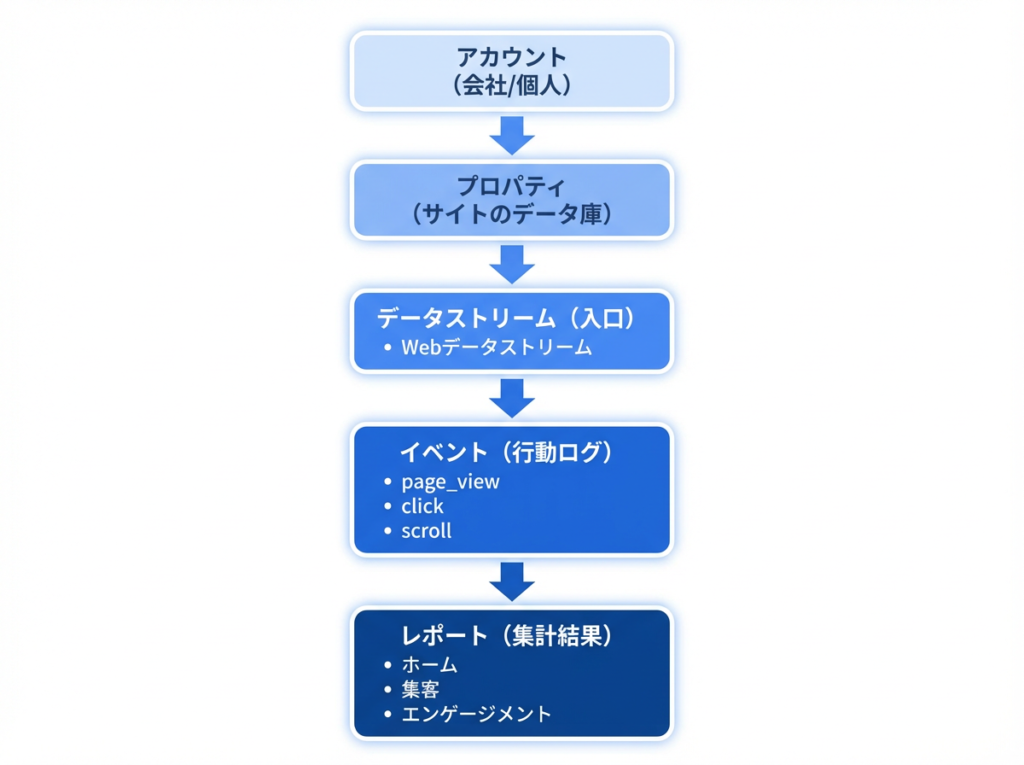
1. アカウント・プロパティ・データストリーム
アカウント
- GA4の管理単位(「会社/個人の大きな箱」)
- その中にプロパティを作って管理する
プロパティ
- あなたのサイトのデータ保管庫
- 基本は「サイト(またはアプリ)1つ=プロパティ1つ」
データストリーム
- データが流れ込む「入口」(データの出どころ)
- Webサイトなら「Webデータストリーム」を1つ作る
使い方:
「アカウント作成 → プロパティ作成 → データストリーム作成」の順で設定します。
初心者が最初にやること:
- Googleアカウントでログイン
- プロパティを1つ作成
- Webデータストリームを1つ作成
- 測定IDをサイトに設置
これで、GA4がデータを記録し始めます。
初心者が100%つまずくポイント10選
この記事を書くまでに、私は何度もGA4の学習でつまずきました。
「イベント」「キーイベント」「プロパティ」「データストリーム」… 似たような用語が多すぎて、何度も手が止まりました。
ここでは、私が実際につまずいた10個のポイントと、どうやって解決したかを正直に書きます。
同じところでつまずいている人の参考になれば嬉しいです。
この記事を書くまでに、私は何度もGA4の学習でつまずきました。
「イベント」「キーイベント」「プロパティ」「データストリーム」… 似たような用語が多すぎて、何度も手が止まりました。
ここでは、私が実際につまずいた10個のポイントと、どうやって解決したかを正直に書きます。
同じところでつまずいている人の参考になれば嬉しいです。
つまずき別:対応する詳細記事(先にリンクだけ欲しい方向け)
| つまずき | 最短で読む記事 |
|---|---|
| つまずき1:イベントとキーイベント | GA4のイベントとキーイベントの違い |
| つまずき3:ユーザー/セッション/PV | セッション数の定義と見方 / Active usersとTotal users |
| つまずき6:データが出ない/反映が遅い | リアルタイムレポートの活用法 / DebugView |
| つまずき7:Directが多い | 流入元別の改善施策(参照元/メディア) |
| つまずき10:毎日どこを見る? | 毎朝5分ルーティン(この記事内) |
この記事を書くまでに、私は何度もGA4の学習でつまずきました。 「イベント」「キーイベント」「プロパティ」「データストリーム」… 似たような用語が多すぎて、何度も手が止まりました。 ここでは、私が実際につまずいた10個のポイントと、 どうやって解決したかを正直に書きます。 同じところでつまずいている人の参考になれば嬉しいです。
つまずき1: 「イベント」と「キーイベント(コンバージョン)」の違い
私の体験:
学習中、「イベント」と「コンバージョン(キーイベント)」の違いが分からず止まりました。どちらも「何かが起きた」に聞こえて混乱しました。
なぜつまずいたか:
用語が似ていて、役割の違いが直感で分かりにくいからです。
解決策:
- イベント: ユーザーの行動ログ全部(page_view、click、scroll…)
- キーイベント(CV): その中で「成果」として数えるもの(問い合わせ送信、予約完了…)
ポイント:
最初は「イベント=行動、キーイベント=成果」でOK。
つまずき2: 「GA4はイベントベース」って何?
私の体験:
「イベントベース」と言われても、PVやセッションとどう繋がるのか分からず止まりました。
なぜつまずいたか:
PV中心のイメージが強く、GA4の「全部イベント」がピンと来ないからです。
解決策:
GA4では、PVもセッションも全て「イベント」から生まれます。
page_view(イベント) → PV(指標)session_start(イベント) → セッション(指標)
ポイント:
「イベント=生ログ、指標=イベントの集計結果」
つまずき3: 「ユーザー数」と「セッション数」と「PV」の違い
私の体験:
数字が似た動きをしていて、何を見ればいいか分からなくなりました。
なぜつまずいたか:
単位が違うのに、どれも「アクセスっぽい数」に見えるからです。
解決策:
- ユーザー数: 人の数
- セッション数: 訪問の回数(1人が2回来たら2)
- PV: 見られたページ回数(1訪問で3ページ見たら3)
ポイント:
「人→訪問→閲覧」の順で覚える。
つまずき4: 「新規ユーザー」と“新規っぽい指標”が複数ある問題
私の体験:
「新規」が複数あるように見えて、どれを見ればいいか混乱しました。
なぜつまずいたか:
画面の表記や指標の文脈(期間)で意味がズレて見えるからです。
解決策:
基本は「新規=初めて来た人」でOK。比較する時は 期間を固定して見る。
ポイント:
「新規=初回」と覚えつつ、期間を変えると数字が変わる点だけ注意。
つまずき5: 「探索」と「レポート」の違い
私の体験:
探索を開いたら自由度が高すぎて、逆に迷子になりました。
なぜつまずいたか:
探索は“仮説がある人向け”で、初心者が触ると軸がなくなるからです。
解決策:
- レポート: 日々の確認(定番のまとめ)
- 探索: 仮説の検証(深掘り道具)
ポイント:
「レポートで異常→仮説→探索で確認」の順が安全。
つまずき6: 「データが出ない / 反映が遅い」問題
私の体験:
設定したのに数字が増えず、「壊れてる?」と焦りました。
なぜつまずいたか:
リアルタイムと通常レポートで反映タイミングが違うからです。
解決策(確認順):
1) リアルタイムで自分のアクセスが見えるか
2) タグ設置(GTM/直貼り)が正しいか
3) 内部トラフィック除外で自分を消していないか
4) 通常レポートは時間差がある前提で待つ
ポイント:
「まずリアルタイム、次に翌日レポート」
つまずき7: 「Directが多い」=何が起きてるの?
私の体験:
SNSから流入しているはずなのにDirectが増えて困りました。
なぜつまずいたか:
Directは「直接来た」だけでなく「参照元が分からない」が混ざるからです。
解決策:
SNS/メルマガ/広告など外部導線には UTM(キャンペーンパラメータ)を付けて統一します。
ポイント:
「Directを減らす=UTMで名札を付ける」。
つまずき8: 「直帰率」への期待が大きすぎる(GA4の見方)
私の体験:
UAで見ていた直帰率の感覚で判断しようとして、混乱しました。
なぜつまずいたか:
GA4はエンゲージメントを軸に見るため、判断軸が変わるからです。
解決策:
まずは次をセットで見る。
- エンゲージメント率
- 平均エンゲージメント時間
- キーイベント(成果)
ポイント:
「GA4は“読まれたか”をエンゲージメントで見る」。
つまずき9: 「内部トラフィック除外」で自分のデータが消える
私の体験:
除外設定をしたら数字が急に減って焦りました。
なぜつまずいたか:
条件を間違えると“除外しすぎ”が起きるからです。
解決策:
- いきなり強く適用しない(段階的に)
- 自分のIP/条件が正しいか確認
- 対象範囲を最小にする
ポイント:
最初は「テスト→最小範囲→適用」の順。
つまずき10: 「結局どこを毎日見ればいいの?」(運用の大枠)
私の体験:
指標が多すぎて、毎回どこを見るか迷って疲れました。
なぜつまずいたか:
目的が決まっていないと、見る順番が決まらないからです。
解決策(毎朝5分ルーティン):
1) リアルタイム(動いてるか) → リアルタイムレポートの活用法
2) 集客(どこから来たか) → 流入元別の改善施策(参照元/メディア)
3) エンゲージ(どのページが読まれたか) → ランディングページの改善施策
4) キーイベント(成果が出たか) → イベントとキーイベントの違い / イベント設定でつまずく5選
ポイント:
「見る順番を固定すると、GA4は急に簡単になる」。
まとめ: つまずきは成長のチャンス
この10個のつまずきポイント、あなたはいくつ経験しましたか?
私は全部経験しました
でも、つまずくたびに理解が深まり、 今ではGA4の基本的な概念が分かるようになってきました。
特につまずき10の「毎朝5分ルーティン」 は、 私が実際に毎日実践している方法です。
この順番で見るだけで、GA4が急に簡単に感じるようになります。
次のセクションでは、最初の30日で押さえるべき5つの指標を詳しく解説します。
最初の30日で押さえるべき5つの指標
つまずき10で紹介した『毎朝5分ルーティン』の指標を、数字の良し悪しより自分の通常値からの変化 を重視して解説します。
1) ユーザー数
サイトに来た人の数。同じ人は原則1人ですが、端末/ブラウザが変わると別人扱いになることがあります。
初心者の使い方:
「昨日は何人来たか」を毎日確認。増減が大きい日は流入元をチェック。
どこで見るか:
GA4 ホーム > 集客カード
👉 詳しくは: Active usersとTotal usersの違い
2) セッション数
サイトへの訪問回数。1人が午前と夜に来たら2セッションになることがあります(一定時間後は別セッション扱い)。
初心者の使い方:
ユーザー数と比較して「1人あたり何回訪問したか」を把握(リピーター傾向の目安)。
どこで見るか:
レポート > 集客 > トラフィック獲得
👉 詳しくは: セッション数の定義と見方
3) ページビュー数(PV)
ページが表示された回数。1セッションで3ページ読まれたら3PV。
初心者の使い方:
「どのページが読まれているか」をページ別に確認(入口記事・人気記事の把握)。
どこで見るか:
レポート > エンゲージメント > ページとスクリーン
👉 次に読む: ランディングページの改善施策(エンゲージメントが低いページの直し方)
4) エンゲージメント率
関与があった訪問の割合。「10秒以上滞在 or キーイベント発生 or 2回以上のページ表示」のいずれかを満たすとエンゲージメントあり。
初心者の使い方:
まず自分の通常値を作る。先週平均より急に落ちたら流入元や該当ページを確認。
どこで見るか:
レポート > エンゲージメント
👉 詳しくは: イベントとキーイベントの違い / カスタムイベント作成(GTM不要) / イベント設定でつまずく5選
5) キーイベント(コンバージョン)
設定した「成果」の発生回数。問い合わせ・購入・登録などをキーイベントとして扱います。
初心者の使い方:
まず1つだけ設定して日次確認。成果が0の日は導線を疑う。
どこで見るか?(補足)
リアルタイムレポートの使い方
ブログ運用での”勝ち型”:
- 新記事を公開
- Xで告知
- リアルタイムで確認
- 流入があるか?
- どのページが見られているか?
- どこから来たか?
- 反応が弱ければ即調整
- 見出しを変える
- 導線を変える
- X投稿の文面を変える
この流れが、ブログ運用での”勝ち型”です。
トラフィック獲得レポートの使い方
Xからの流入を正しく見るには、UTMパラメータを固定する
UTMパラメータとは?
リンクに付ける「タグ」のようなもの。
例:
https://yourblog.com/ga4-guide?utm_source=twitter&utm_medium=social&utm_campaign=day5UTMの最低限ルール:
- `utm_source`: 流入元(twitter/facebook/instagram)
- `utm_medium`: 媒体(social/email/referral)
- `utm_campaign`: キャンペーン名(day5/week1/article1)
このルールを固定すると、GA4の分析精度が一気に上がります。
UTMパラメータの作成ツール:
Campaign URL Builder
https://ga-dev-tools.google/campaign-url-builder/
ポイント(初心者はここだけ覚えればOK)
- イベント=生ログ、指標=イベントの集計結果
- 数字の良し悪しより、まずは“いつもと違う”変化を見る
- この5つを毎朝5分ルーティンで見るだけで、GA4は急に簡単になります
次のセクションでは、学習時におすすめの教材・ツールを紹介します。
おすすめ教材・ツール(無料中心)
30日間の学習を効率的に進めるために、私が実際に使っている無料中心の教材・ツールを紹介します。
📚 学習教材
1) Google公式ヘルプ
URL: https://support.google.com/analytics/
GA4の公式ドキュメント。用語の定義や設定方法を調べるときに最適です。
使い方:
分からない用語が出たらすぐ検索。「GA4 ○○○ とは」で調べる。
2) Google Analytics公式YouTube
URL: https://www.youtube.com/@googleanalytics
公式の解説動画。日本語字幕があるので初心者でも安心です。
おすすめ動画:
- 「Google Analytics for Beginners」(約10分)
- 「GA4の基本設定」(約15分)
使い方:
毎朝の学習時間(7:00-7:30)に1本ずつ視聴。メモを3点取る。
3) Googleデジタルワークショップ
URL: https://learndigital.withgoogle.com/digitalworkshop-jp
Googleが提供する無料のオンライン講座。GA4の基礎から応用まで体系的に学べます。
使い方:
Week2(Day8-14)でレポートの見方を学ぶときに活用。
🛠 実践ツール
4) Campaign URL Builder
URL: https://ga-dev-tools.google/campaign-url-builder/
UTMパラメータを簡単に作成できるツール。X投稿やメルマガのリンクに使います。
使い方:
X投稿のリンクにUTMパラメータを付けて、どの投稿から流入があったかを確認。
5) GA4 Query Explorer
URL: https://ga-dev-tools.google/ga4/query-explorer/
GA4のデータを自由に抽出できるツール。Week3(Day15-21)で分析の基礎を学ぶときに使います。
使い方:
「特定のページのPVだけを抽出したい」など、レポートで見られないデータを確認。
📖 有料だけど価値がある教材(任意)
6) Udemy「GA4完全攻略講座」
URL: https://www.udemy.com/ (検索: GA4)
セール時に1,500円程度で購入可能。動画で体系的に学べます。
使い方:
Week4(Day22-30)で改善提案を考えるときに復習用として活用。
ポイント(初心者はここだけ覚えればOK)
- 公式ヘルプ + YouTube で十分学べる
- Campaign URL Builder でX投稿の効果測定ができる
- 有料教材は後回し、まず無料で30日間続ける
【まとめ】GA4を使える人の共通点
この記事を読んだあなたは、GA4の全体像が理解できました。
最後に、「GA4を使える」の正体をお伝えします。
見る順番(型)を持つことです。
GA4を使える人の「型」
1. リアルタイムで計測を担保
→ 計測が生きているか確認
(関連記事: リアルタイムレポートの活用法 / DebugView)
2. 集客レポートで流入を把握
→ どこから来たか確認
(関連記事: 流入元別の改善施策(参照元/メディア))
3. 必要な時だけ探索で深掘り
→ 原因を探る
この順番を守るだけで、GA4は急に簡単になります。
一緒に30日間でGA4を使いこなせるようになりましょう!
次のセクションでは、よくある質問(FAQ)に答えます。
よくある質問(FAQ)
Q1: GA4のアカウント作成は無料ですか?
A: はい、完全無料です。Googleアカウントがあればすぐに作成できます。
Q2: データが反映されるまでどのくらいかかりますか?
A: リアルタイムレポートは数秒~数分、通常のレポートは24~48時間かかります。
Q3: ブログを始めたばかりでもGA4は必要ですか?
A: はい。最初からデータを蓄積しておくことで、後から「どう成長したか」を振り返れます。
Q4: 毎日GA4を見る時間がありません。どうすればいいですか?
A: 毎朝5分だけでOKです。つまずき10で紹介した「5分ルーティン」を試してください。
Q5: GA4が難しすぎて挫折しそうです…
A: 大丈夫です。この記事の「つまずきポイント10選」を読めば、ほとんどの疑問は解決します。一緒に30日間続けましょう!
次に読むべき記事
この記事で「GA4の全体像」と「30日間の学習計画」が分かりました。
次は、実際にGA4を使ってデータを分析→改善提案まで進める実践ガイドを読んでください。
📖 おすすめの次の記事
まずは「実務で回す」記事へ(Phase A)
- 【GA4実践】流入元別の改善施策|参照元ごとのKPI設定と次の打ち手
- 【GA4実践】ランディングページの改善施策|流入元別のLP最適化と次の打ち手
- 【GA4実践】リアルタイムレポートの活用法|投稿・広告の即時確認と使いどころ
イベント設定で止まっている人はここ
最後まで読んでいただき、ありがとうございました!
一緒に30日間でGA4を使いこなせるようになりましょう!
📢 X(旧Twitter)で毎日GA4学習の記録を発信しています
→ フォローしてください: [@harubow_datalab]
質問や感想があれば、Xでリプライをお待ちしています!